Cara Mengganti Template Blog Di Blogger/Blogspot

Template blog itu apa sih? Bagi yang masih baru dalam dunia blog, itu adalah pertanyaan yang wajar. Template blog itu adalah desain tampilan blog. Kalau dianalogikan dalam kehidupan sehari-hari, blog itu adalah manusia dan templatenya itu adalah baju. Bagus atau nggaknya baju, mempengaruhi penampilan orangnya. Sama halnya dengan blog. Kalau templatenya bagus, blognya juga enak dilihat. Template ini disusun dengan bahasa Javascript yang disimpan dalam ekstensi .xml
Template blog itu bisa dibagi berdasarkan jumlah kolomnya. Ada template yang berkolom satu, dua, dan tiga. Sampai saat ini, template blog yang ane temui cuma sampai tiga kolom. Yang ane tunjukin di sini nanti adalah template dengan tiga kolom. Ini ane pilih karna yang kolomnya tiga membuat kita bisa lebih banyak berkreasi pas ngedit desainnya.
Kalau udah lama berkecimpung di dunia blog terutama di blogspot atau blogger, pasti udah tau cara mengganti template blognya. Nggak susah. Tulisan ini ane buat cuma sebagai pembuka karna untuk selanjutnya ane mau publish template blog yang menurut ane bagus-bagus. Untuk penilaian akhir, ane serahkan ke teman-teman sekalian.
Tapi, sebelumnya ane kasih tau dulu cara mengganti template blog di blogger. Ini dia :
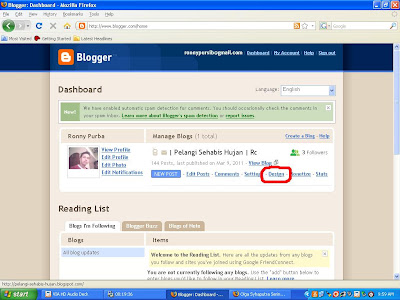
1. Login ke akun blogger. Setelah login, teman-teman akan dibawa masuk ke bagian Dashboard

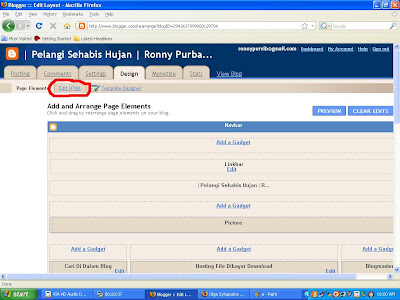
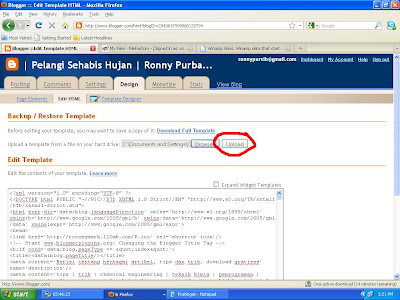
2. Klik "Design". Setelah muncul jendela baru, pilih "Edit Html"


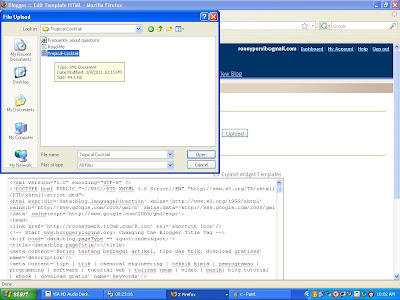
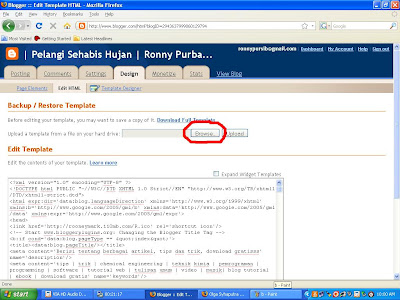
3. Selanjutnya, klik "Browse". Cari template yang udah disimpan dan klik "Open"


4. Kemudian klik "Upload" dan tunggu sampai proses upload template selesai

5. Selesai


Tapi, ada sedikit yang harus diperhatikan dalam mengganti template blog. Template untuk blog di www.wordpress.com nggak sama dengan template untuk www.blogger.com. Kalau dipaksakan template wordpress diupload ke blogger, maka akan terjadi error alias nggak bisa.
More aboutCara Mengganti Template Blog Di Blogger/Blogspot

Membuat Presentasi Kimia Dengan ChemWindow

Software ini cocok dipake sama yang kuliah di Teknik Kimia atau di Kimia. Ini ane dapatkan setelah ane baca keterangannya. Software ini berjalan di Windows 98, NT, dan XP. Biar lebih jelas, ane kasih aja terjemahan dari keterangannya. Terjemahannya terjemahan bebas aja, Bro. Nggak usah semua ya... Ok, ini dia :
ChemWindow adalah "publishing software" kimia yang paling lengkap yang berjalan di Windows 98, NT, dan XP. Software ini bisa membuat presentasi yang berkaitan dengan kimia kayak reaksi kimia, struktur kimia dua atau tiga dimensi, susunan percobaan di laboratorium, dan diagram dalam Teknik Kimia. Pake software ini, struktur-struktur kimia bisa digambar dan diperiksa akurasinya, dan bisa langsung dimasukkan sebagai gambar di laporan (kecuali struktur tertentu yang mungkin sangat jarang, rumit, atau baru ditemukan). Kelompok struktur yang udah biasa bisa dikasih label pake satu tombol keyboard dengan memake "hot keys" yang bisa diatur.
Untuk Teknik Kimia, software ini punya lebih dari 250 simbol Aliran Proses kayak furnaces, filters, compressors and coolers, exchangers and evaporators, silos and separators, tanks and towers, and vessels and valves. ......

Itu aja ya... ;-) Lebih lengkapnya baca aja di paket softwarenya.
Tambahan dikit lagi. Pas udah diinstall, software ini ada dua bagian, satu yang udah dibahas di atas, yaitu si ChemWindow dan yang satu lagi adalah SymApp. Yang kedua ini, ane belum tau fungsinya :-D
Kalau tertarik, coba aja software ini. Ane kasih linknya. Udah ngikut sama serialnya.


ChemWindow + Serial


More aboutMembuat Presentasi Kimia Dengan ChemWindow

3D Max Studio Dan Keygen

Beberapa waktu yang lalu, ane jalan-jalan di dunia maya ini. Ane mau nyari software bikin animasi (padahal ane sebenarnya udah punya SWiSH Max). Akhirnya, ane ketemu sama 3D Max Studio. Katanya software ini bagus bikin animasi. Tapi, ane nggak nyoba karna ada masalah yang terjadi pas ane install di Windows Dark Edition v.7. Masalahnya adalah kita nggak bisa klik kanan pada file lagu kayak .mp3 untuk ditambahkan ke dalam list Windows Media Player. Padahal kalau dengarin musik, ane makenya player yang satu itu. Daripada jadi repot, mending ane copot aja dari Windows ane. Masalah ini terjadi karna adanya ketidaksesuaian antara Windows Media Player versi Windows Dark Edition ini dengan salah satu file installan 3D Max Studio tadi. Ane lupa namanya apa. Akkkhhh, padahal ane dulu ingat. Nasib... nasib...
Kemampuan software ini nggak cuma bikin animasi, tapi juga desain grafis alias gambar-menggambar. Fungsi di bagian ini mirip AutoCAD ane liat (maaf kalau salah) dan kalau nggak salah software ini juga dipake sama anak arsitektur. Masih ada kemampuan lain software ini selain yang dua di atas tapi ane udah lupa. Liat aja sendiri ya...
Sumber software ini sama kayak AutoCAD, yaitu dari Autodesk
Kalau pengen, langsung donlot dari tempat asalnya di sini. Butuh ngisi form sedikit. Sebagaimana biasa, ane nyediain cara gimana biar software ini bisa dipake full alias nggak trial lagi. Di sini ane sediain keygennya. Semua linknya ane sediain di bawah.
Selamat menikmati...


Keygen 3ds Max Studio
More about3D Max Studio Dan Keygen

Menyembunyikan Komputer Dari Jaringan

Bagi teman-teman yang komputernya terhubung di dalam jaringan, misalnya Local Area Network (LAN), secara default pastinya komputer lain yang berada di dalam satu jaringan itu bisa masuk ke komputer kita, baik dari My Network Places atau Network Neighbourhood. Adanya hal ini membuat transfer data antar komputer jadi sangat mudah. Tinggal klik komputer yang kita tuju dan kita bisa nyari file yang kita pengen dari komputer itu. Bikin nggak repot.
Tapi, itu juga punya dampak dimana kita jadi repot nyimpan file yang nggak pengen kita bagi ke orang lain atau yang nggak kita pengen orang lain. Privasi berkurang? Pasti tentunya.
Nah, kalau teman-teman merasa terganggu dengan hal ini, coba aja cara di bawah ini :
1. Klik tombol "Start" dan klik kanan pada "My Network Places" atau "Network Neighbourhood". Pilih "Properties"

2. Ntar bakal kebuka jendela baru yang berisi "Local Area Connection". Klik kanan pada iconnya dan pilih "Properties"

3. Muncul lagi "dialog box" dan hilangkan tanda cek di baris yang tulisannya ini : "File and Printer Sharing for Microsoft Networks"

4. Klik "Ok"


Ini akan menghilangkan komputer teman-teman dari daftar yang ada di "My Network Places" atau "Network Neighbourhood". Mungkin cara ini agak ekstrim karna teman-teman yang lain dalam satu jaringan akan mengira kita pelit. Hm, dalam hal ini kita tinggal milih privasi atau anggapan :-)
Tapi, ane juga punya cara dimana kita bisa menyembunyikan komputer kita dari dalam daftar jaringan tapi orang lain dalam satu jaringan itu masih bisa berbagi file dengan kita. Hm, ini akan ane publish di tulisan selanjutnya.
More aboutMenyembunyikan Komputer Dari Jaringan

Perbedaan Antara DVD-R, DVD+R, DVD+RW, dan DVD-RW

Kepanjangan dari DVD adalah Digital Versatile Disc. Dalam dunia pem-burningan data, ane lebih senang make DVD daripada CD. Alasannya adalah karna pake DVD bisa memuat jauh lebih banyak data daripada CD dan harganya pun nggak jauh beda walaupun untuk membacanya harus pake pembaca DVD. Ane sebenarnya udah tau ada jenis-jenis DVD kayak DVD-R, DVD+R, DVD+RW, dan DVD-RW.
Tapi, ane dulu nggak tau apa arti dari huruf-huruf tambahan di belakangnya itu karna ane kira semua jenis DVD itu sama aja. Ternyata nggak kayak gitu. Nah, untuk mengakomodasi teman-teman yang belum tau apa perbedaan jenis-jenis DVD itu, ane ceritakan di sini.
Pertama, yang kita lihat adalah perbedaan dari huruf yang dimiliki jenis DVD itu. R itu adalah singkatan dari "readable" dan W adalah singkatan dari "writeable". Perbedaan utama dari ketiga jenis DVD di atas terletak pada kedua huruf itu. Kalau DVD yang cuma memiliki huruf "R", berarti DVD itu cuma bisa dipake untuk menyimpan data sekali saja dan datanya cuma bisa dibaca (readable). Data di dalam jenis ini juga nggak bisa dihapus seumur hidup DVD itu. DVD yang cuma pake "R" ini sangat cocok dipake kalau cuma mau ngasih data ke teman atau transfer data antar PC. Kalau DVD yang punya huruf "RW", berarti DVD itu bisa menyimpan data dan data di dalam DVD itu juga bisa dihapus. Data di dalam itu juga bisa dibaca (readable) dan ke dalam DVD ini juga bisa menyimpan data lagi (writeable). Ini bisa dilakukan berkali-kali. DVD jenis ini cocok dipake buat back up karna dirancang mempunyai daya tahan pakai lebih lama. Harga DVD jenis ini lebih mahal dari yang jenis DVD pake "R" tadi.
Sekarang, yang dibahas adalah perbedaan antara DVD-R/DVD-RW dan DVD+R/DVD+RW. Kayak yang udah dibahas tadi, perbedaan DVD pake "R" dan DVD pake "RW" hanya terletak pada kemampuan "writeable". Jadi, di sini kita fokus pada pembahasan tanda plus (+) dan minus (-) yang tercantum. Perbedaan yang pake tanda plus dan yang pake tanda minus bisa dilihat di bawah ini :
=> DVD-R/DVD-RW ini dikembang oleh Pioneer dan digunakan terutama oleh Pioneer dan Apple. Arti tanda minus (-) ini adalah DVD jenis ini cuma bisa dipake satu lapisan di permukaannya untuk tempat menyimpan data.
=> DVD+R/DVD+RW ini didukung oleh Philips, Sony, Dell, HP, dan Mcft. Arti tanda plus (+) ini adalah data bisa disimpan di dalamnya dengan banyak lapisan di permukaannya. Ini menyebabkan ruang simpan di DVD jenis ini lebih banyak daripada yang make tanda minus (-) dan harganya juga lebih mahal

Untuk CD (Compact Disk), arti huruf "R" dan "W" serta tanda plus (+) atau minus (-) sama aja dengan DVD. Perbedaannya cuma kapasitas penyimpanan.
More aboutPerbedaan Antara DVD-R, DVD+R, DVD+RW, dan DVD-RW

Mempercepat Browsing Ke Jaringan

Bagi yang komputernya terhubung ke jaringan yang saling berbagi data, pasti pernah merasakan hal ini. Pas mau buka komputer lain dalam satu jaringan itu, komputer kita jadi lemot dan browsing pun jadi lambat. Komputer yang kita tuju juga lama baru bisa dibuka.
Sebenarnya apa penyebabnya? Penyebabnya umumnya adalah fitur Windows Explorer kita yang mencari lebih dulu informasi "scheduled tasks" komputer yang kita tuju. Ini butuh waktu beberapa lama di beberapa komputer karna sistem juga menunggu respon dari komputer yang dituju yang mengakibatkan jendela network jadi nggak bisa di-klik alias "freeze".

Masalah ini memang terlihat kompleks tapi sebenarnya penyelesaiannya cuma sederhana. Pada dasarnya, informasi yang ditunggu dari komputer yang dituju itu bukanlah informasi yang penting bagi komputer kita kalau kita bukanlah administrator sistem yang mengatur "scheduled tasks" tersebut. Jadi, fitur ini bisa di-disable. Caranya adalah dengan melakukan perubahan pada jantung Windows alias di registry. Gimana membuat perubahannya? Ini dia :
1. Buka registry editor
2. Masuk ke "HKEY_LOCAL_MACHINE\Software\Microsoft\Windows\CurrentVersion\Explorer\RemoteComputer\Namespace"
3. Di dalamnya ada subkey yang namanya "{2227A280-3AEA-1069-A2DE-08002B30309D}" dan "{D6277990-4C6A-11CF-8D87-00AA0060F5BF}". Subkey yang pertama fungsinya adalah memberitahu Explorer untuk menunjukkan printer yang dibagi bersama dan subkey yang kedua berfungsi untuk menunjukkan "scheduled tasks" dari komputer yang akan kita tuju. Subkey terakhir inilah yang dihapus dengan cara klik kanan pada key itu dan pilih "Delete"
4. Restart komputer dan selesai

Sedikit tambahan, kalau teman-teman nggak menggunakan printer yang dibagi bersama, hapus aja subkey yang satunya lagi dan restart komputer. Ini juga meningkatkan kecepatan browsing jaringan. Semoga bermanfaat...
More aboutMempercepat Browsing Ke Jaringan

Menghapus Recent Files List Di Windows Media Player

Windows Media Player adalah player musik dan video bawaan Windows. Ini adalah player favorit ane untuk mutar musik atau video/film walaupun kebanyakan orang make Winamp buat melakukan hal yang sama, khususnya player untuk musik. Ane jarang make Winamp karna ane rasa berat loadingnya.
Nah, di Windows Media Player ini terdapat list musik atau video yang udah pernah kita putar. Letak ada di dalam menu File. Bagi yang belum tau, coba aja buka Windows Media Player dan buka menu File. Lihat di urutan bawah. Terdapat nama-nama file yang pernah kita putar beserta drive asalnya.
Bagi sebagian orang, adanya list ini bukanlah masalah. Tapi, bagi sebagian orang khususnya yang sering buka file video ber-rate XXX :-D pake player ini, ini tentunya menjadi masalah karna orang lain yang juga membuka Windows Media Player itu bisa melihat file yang kita buka tadi beserta asal drivenya. Kalau teman itu akrab dan pengertian, itu bukanlah masalah menurut ane, tapi kalau yang buka adalah pacar atau malah orang tua :-D, itu bukan cuma masalah tapi juga bencana. Haha...
Nah, biar aman, kita bisa menghilangkan list ini. Caranya adalah dengan mengedit registry. Sebelum melakukannya, back up dulu registry teman-teman. Caranya ikuti di bawah ini :
1. Buka registry editor
2. Masuk ke "HKEY_CURRENT_USER\Software\Microsoft\MediaPlayer\Player"
3. Cari subkey yang namanya "RecentFileList" dan hapus. Tapi, sebelumnya perhatikan struktur di dalam subkey ini. Ini penting kalau nanti pengen ngembaliin settingannya ke semula. Perhatikan kalau di dalam subkey ini ada string yang kalau di tempat ane jumlahnya ada 8 dengan nama File0, File1, dst. Kalau mau ngembalikan settingan ke semula, buat aja subkey yang namanya sama dan struktur string yang sama juga di dalamnya.
4. Restart komputer

Selesai. Semoga tulisan ini bisa membantu. Selamat mencoba...
More aboutMenghapus Recent Files List Di Windows Media Player